
win10晨枫系统下载通过组策略完全关闭WindowsDefender服务的方法
- 时间:2018-02-15
- 来源:www.win2007.com
- 作者:w7系统
金山系统下载当中的很多功能大家都不是很了解,比如Windows Defender服务,绝大部分win10风林火山系统下载用户不知道该服务是做什么的。Windows Defender服务是微软官方提供的用来隔离、移除防间谍软件的黑鲨装机大师系统自带保护程序!不过有些用户认为不需要开启Windows Defender服务来提升笔记本系统下载运行速度。这时候怎么办呢?其实我们可以通过组策略设置达到完全关闭Windows Defender服务的目的。具体的解决方法一起来看下吧!
方法如下:
1、鼠标点击win10蜻蜓系统下载“开始”菜单,选择“运行”选项;
2、在打开的运行对话框中输入gpedit.msc字符命令,按确定键;
3、在打开的本地组策略编辑器界面中依次展开“计算机配置、管理模板、Windows组件、Windows Defender”选项;
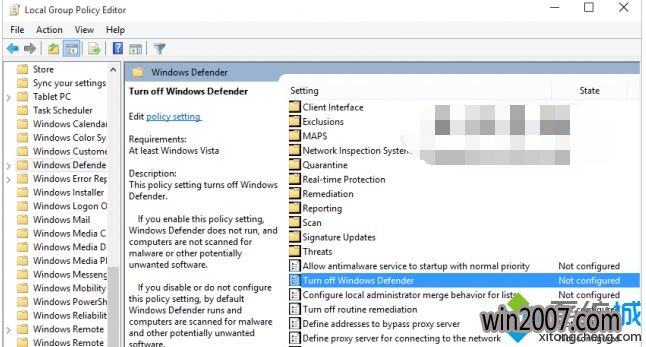
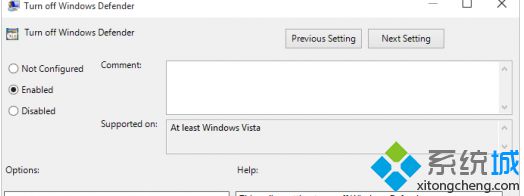
4、双击打开“关闭 Windows Defender”后启用;
5、打开Defender,提示已由策略组停用了!
(如果不想每次开机都提示Defender停用的话,记得取消开机自动开启)
win10 u大侠系统下载通过组策略完全关闭Windows Defender服务的方法就介绍到这边,通过以上步骤的设置,用户就可以关闭Windows Defender服务,节省不少硬件资源出来供其他程序进行使用。希望能够帮助到大家!
下一篇:Win10雨林木风纯净版系统下如何快速显示我的电脑图标【图文教程
版权声明:本站收录的文章及教程都是本站小编精心制作,仅供学习交流之用,如转载请注明出处。劳动最光荣,请尊重!
-
大地系统GHOST WIN7 x64位 稳
大地系统GHOST WIN7x64位装机版V2017.08版本采用最佳的方法对系统在稳定的基础上极限发挥系统最好的性能,
-
中关村 GHOST W7(64位)装机完
中关村 GHOST W7(64位)装机版 2016.06 一、中关村 主要更新 * 中关村 更新Flash插件为Flash Player AX 21.0
-
电脑公司 Ghost W7(64位) SP1
电脑公司 Ghost Win7 x64 SP1 国庆装机版 v2015.10 ★电脑公司专业装机版具有更安全、更稳定、更人性化等特
-
深度技术 Ghost W7 64位电脑城
============================================= 深度技术 Ghost Win7 64位电脑城装机版 v2015.06 ========


