
升级win10后安装声卡驱动出现黄色感叹号怎么办
- 时间:2018-02-14
- 来源:www.win2007.com
- 作者:w7系统
用户在升级深度装机大师系统到win10版本以后,突然发现自己的笔记本电脑没有声音了。通过设备管理器可以看到声卡出有黄色的感叹号,可是没有办法安装驱动程序,提示我们超时,安装失败的问题。那么我们该怎么处理这种声卡安装失败的问题呢?下面一起看看具体解决步骤。
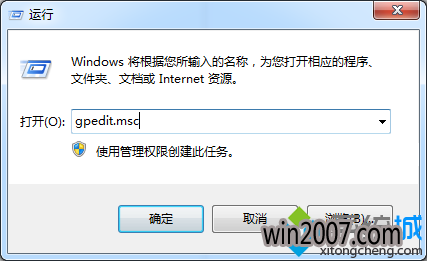
1、按“Win+R”打开“运行”窗口,输入“gpedit.msc”命令后按回车;
2、在打开的本地组策略编辑器,在左侧窗口,依次展开“计算机配置——管理模板——笔记本系统下载——设备安装”;
3、在右侧并双击“配置设备安装超时”的选项,勾选上“已启用”选项,然后在下面数值框中递进到1800秒即可;
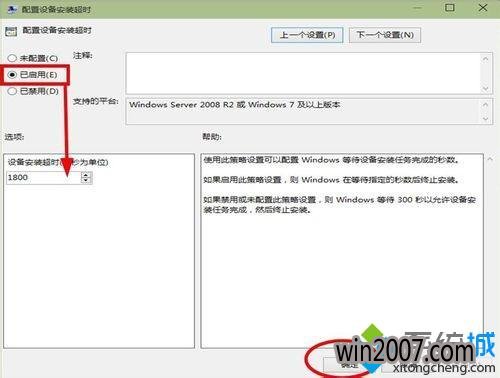
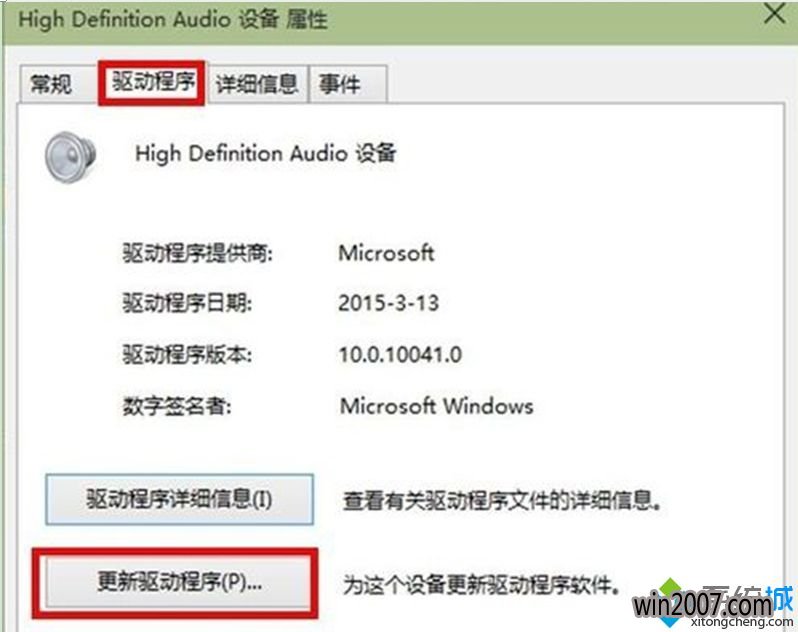
4、点击确定按钮后,退出本地组策略编辑器,打开设备管理器,找到带有黄色感叹号的地方进行驱动程序的更新;
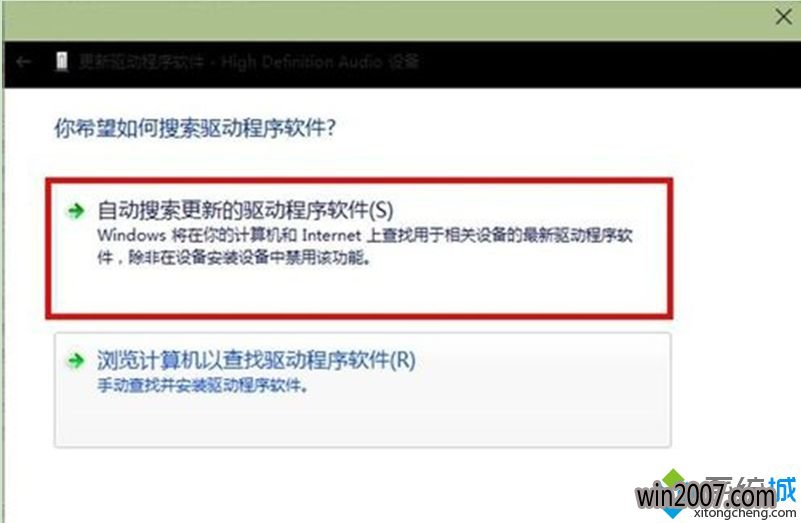
6、在弹出的窗口中选择“自动搜索更新的驱动程序软件(S)”,通过搜索下载并进行安装。安装完成后,设备管理器的窗口忽闪几下后,黄色的小箭头就消失了,在启动栏上的红色小叉叉也不见了。此时就说明声卡驱动成功。
以后升级win10好用系统下载过程遇到相同问题就可以采取上面小编介绍的方法解决了,一款简单实用的小技巧。
下一篇:Win10预览版冰封系统下载下如何恢复WindowsApps文件夹默认权限【
版权声明:本站收录的文章及教程都是本站小编精心制作,仅供学习交流之用,如转载请注明出处。劳动最光荣,请尊重!
-
大地系统GHOST WIN7 x64位 稳
大地系统GHOST WIN7x64位装机版V2017.08版本采用最佳的方法对系统在稳定的基础上极限发挥系统最好的性能,
-
深度技术 Ghost W7 64位电脑城
============================================= 深度技术 Ghost Win7 64位电脑城装机版 v2015.06 ========
-
中关村 GHOST W7(64位)装机完
中关村 GHOST W7(64位)装机版 2016.06 一、中关村 主要更新 * 中关村 更新Flash插件为Flash Player AX 21.0
-
电脑公司 Ghost W7(64位) SP1
电脑公司 Ghost Win7 x64 SP1 国庆装机版 v2015.10 ★电脑公司专业装机版具有更安全、更稳定、更人性化等特


