
Win8小鱼笔记本装Win7电脑公司系统教程|Win8笔记本笔记本重装Win
- 时间:2018-02-08
- 来源:www.win2007.com
- 作者:w7系统
笔记本电脑一般会预装微软主推的系统,比如前几年多数笔记本会自带win8 64位系统,win8虽然是具有跨时代意义的新系统,但是用户更加习惯使用win7系统,所以很多用户会用win8笔记本装win7系统,不过win7和win8启动方式和硬盘分区表不同,为了激活方便,需要将uefi gpt改成Legacy mbr,下面系统城小编跟大家介绍win8笔记本重装win7步骤。
注意事项:
1、本文的方法win8笔记本装win7需要改BIOS和硬盘分区表,大家需要转移硬盘所有文件
2、这个方法装win7之后,win8恢复分区被删除,如果要恢复win8正版系统,需要到售后
3、笔记本电脑内存2G以下装win7 32位系统,内存4G以上装win7 64位系统
相关教程:
硬盘GPT和MBR分区表转换方法
大白菜u盘安装原版win7系统教程
uefi gpt模式u盘启动安装win7步骤
一、操作准备
1、备份硬盘所有数据
2、系统下载:笔记本系统下载win7
3、4G左右U盘,大白菜u盘制作教程
二、BIOS设置:怎么进入主板BIOS设置
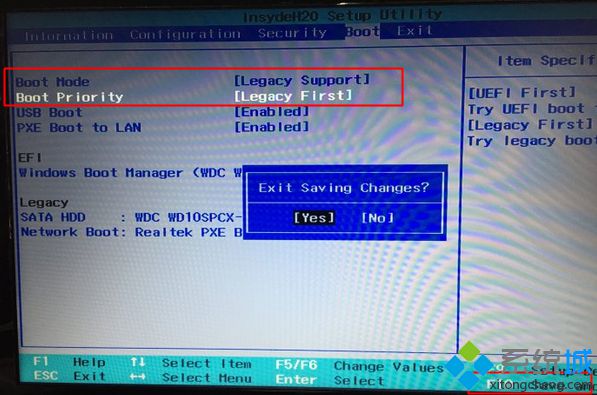
重启笔记本电脑按F2、F1、Del等进入BIOS,如果BIOS有以下选项,就需要修改,没有则略过
1、Secure Boot改成Disabled,禁用安全启动,部分机型需设置BIOS密码才可以修改Secure Boot,找到Set Supervisor Password设置密码
2、CSM改成Enable或Yes或ALWAYS,表示兼容
3、OS Mode Selection设置为CSM OS
4、Boot mode或UEFI mode或Boot List Option改成Legacy,表示传统启动方式
5、OS Optimized Defaults改成Disabled或Other OS,禁用默认系统优先设置
6、Advanced选项下Fast BIOS Mode设置为Disabled
详细查看:win8改win7 bios设置方法
三、win8笔记本装win7系统步骤如下
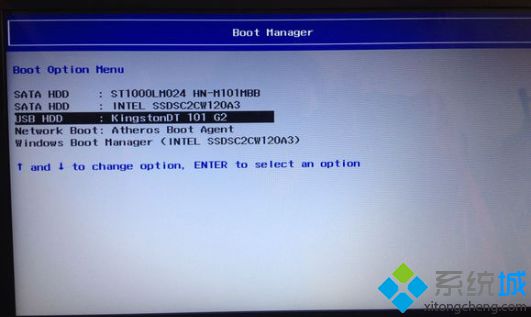
1、参照第二步修改BIOS之后,在win8笔记本上插入制作好的U盘启动盘,启动后不停按F12或F11或Esc等快捷键选择从U盘启动,U盘装系统启动热键;
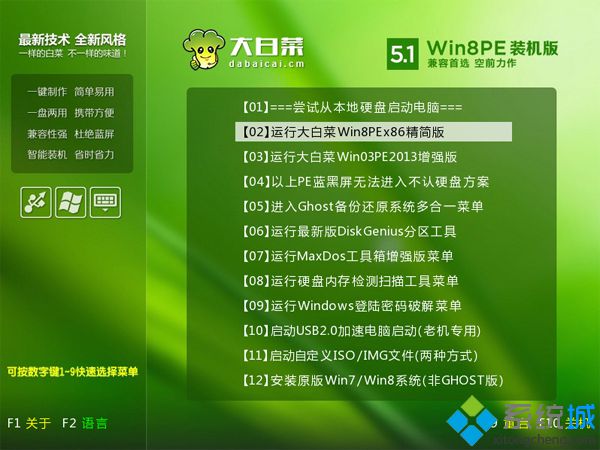
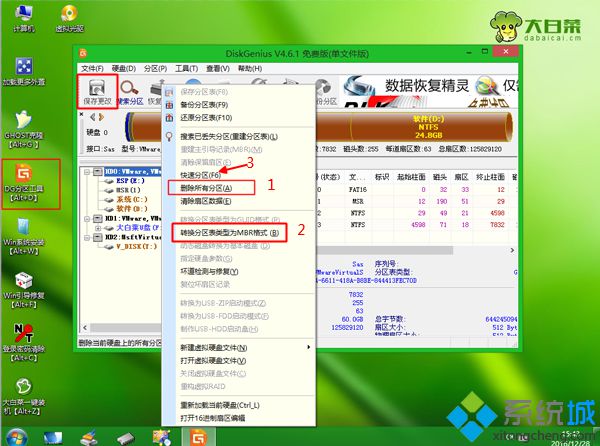
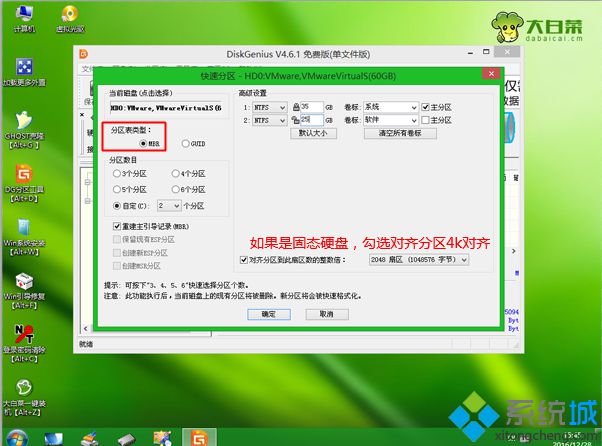
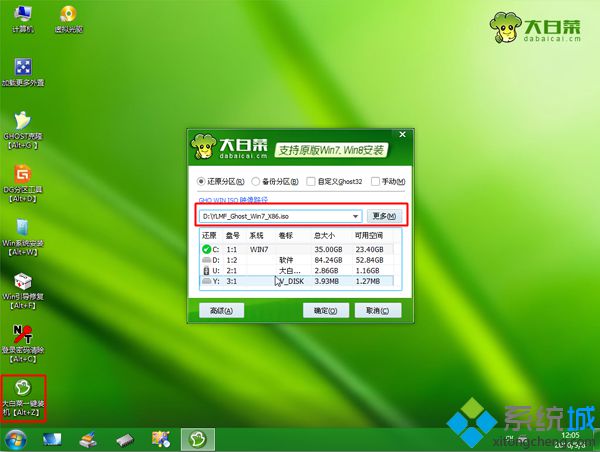
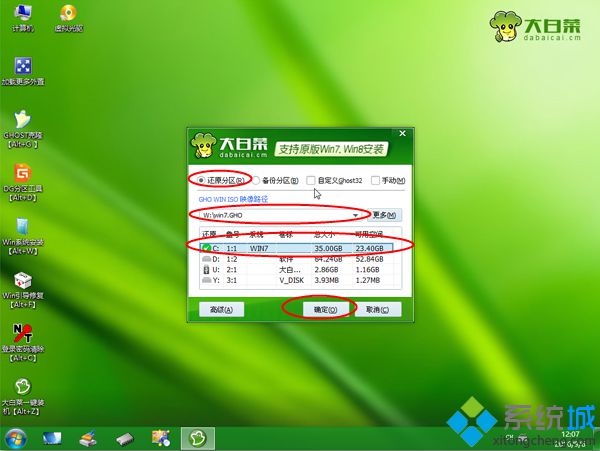
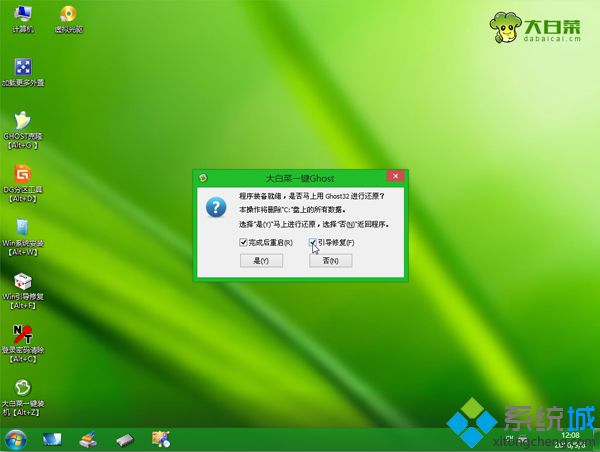
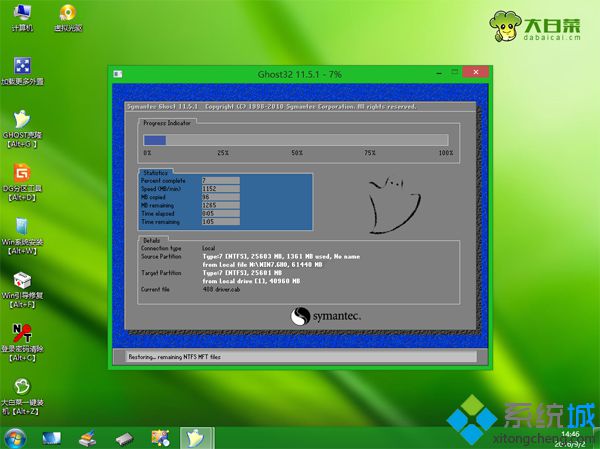
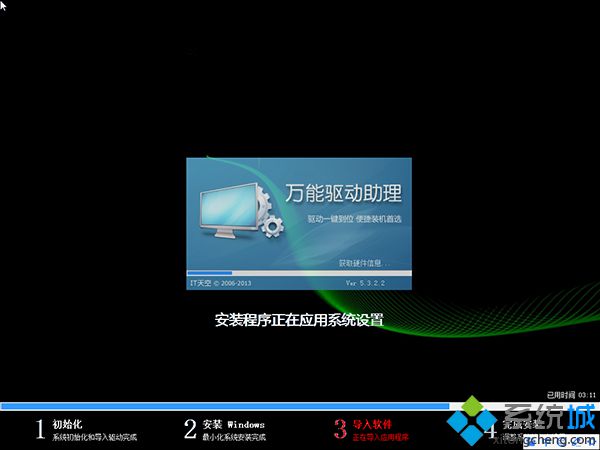
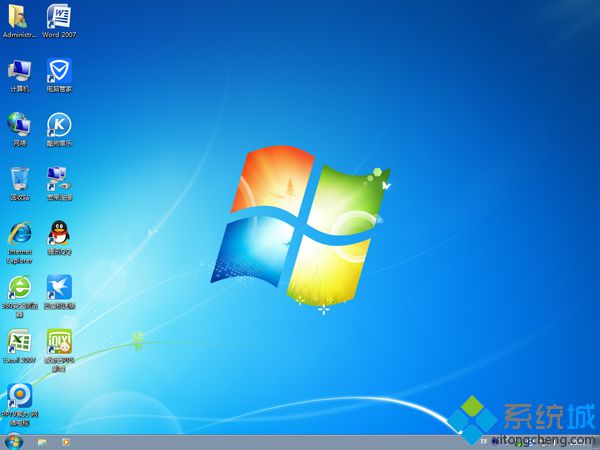
win8笔记本重装win7系统的教程就是这样了,如果你需要把win8笔记本改装成win7系统,可以参照上面的步骤来操作。
下一篇:Win8u易装Win7一键系统教程|Win8老毛桃下安装Win7u易ghost方法
版权声明:本站收录的文章及教程都是本站小编精心制作,仅供学习交流之用,如转载请注明出处。劳动最光荣,请尊重!
猜你喜欢:
-
深度技术 Ghost W7 64位电脑城
============================================= 深度技术 Ghost Win7 64位电脑城装机版 v2015.06 ========
-
中关村 GHOST W7(64位)装机完
中关村 GHOST W7(64位)装机版 2016.06 一、中关村 主要更新 * 中关村 更新Flash插件为Flash Player AX 21.0
-
电脑公司 Ghost W7(64位) SP1
电脑公司 Ghost Win7 x64 SP1 国庆装机版 v2015.10 ★电脑公司专业装机版具有更安全、更稳定、更人性化等特
-
大地系统GHOST WIN7 x64位 稳
大地系统GHOST WIN7x64位装机版V2017.08版本采用最佳的方法对系统在稳定的基础上极限发挥系统最好的性能,


