
系统之家一键重装系统Win7u小马旗舰版|Win7u当家系统之家一键重
- 时间:2018-02-07
- 来源:www.win2007.com
- 作者:w7系统
有很多用户在系统之家下载了win7旗舰版,但是不知道怎么重装win7旗舰版,其实win7系统之家下载的win7旗舰版支持一键解压重装,非常简单,不过前提是当前的电脑可以正常启动,否则只能U盘重装,下面小编就跟大家分享系统之家一键重装系统win7旗舰版教程。
一、重装准备:
1、保证系统能够正常启动,备份C盘和桌面重要文件
2、win7旗舰版下载:雨林木风ghost win7 sp1 64位旗舰纯净版V2017.07
3、ghost硬盘安装器:ghost安装器V1.6.10.6绿色版(gho硬盘安装工具)
4、在执行重装前要把360等杀毒软件关闭,否则无法正常安装。(若360杀毒软件开启,会提示有毒,下载的Ghost Win7系统镜像的软件都是安全无毒的,可放心使用。)
二、系统之家一键重装win7旗舰版步骤如下:
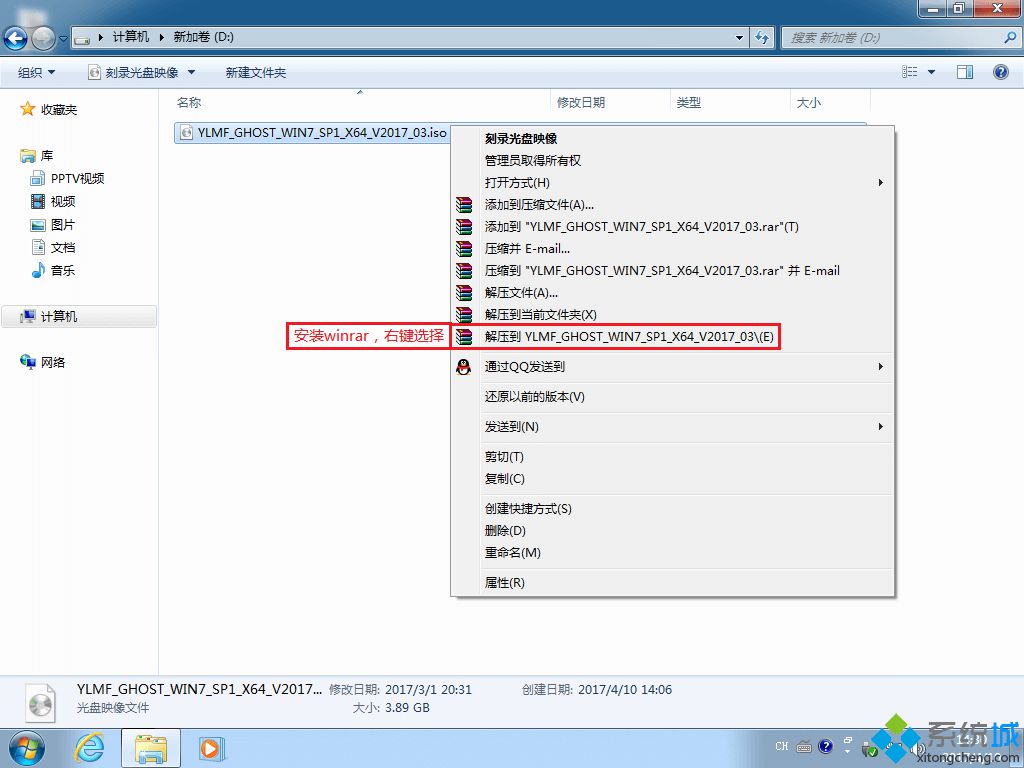
1、首先下载系统之家Win7旗舰版系统镜像比如“YLMF_GHOST_WIN7_SP1_X64.iso”到本地硬盘上(这里下载在D盘上), 下载完打开文件所在目录,选择iso文件,用右键解压到YLMF_GHOST_WIN7_SP1_X64(建议用winrar);
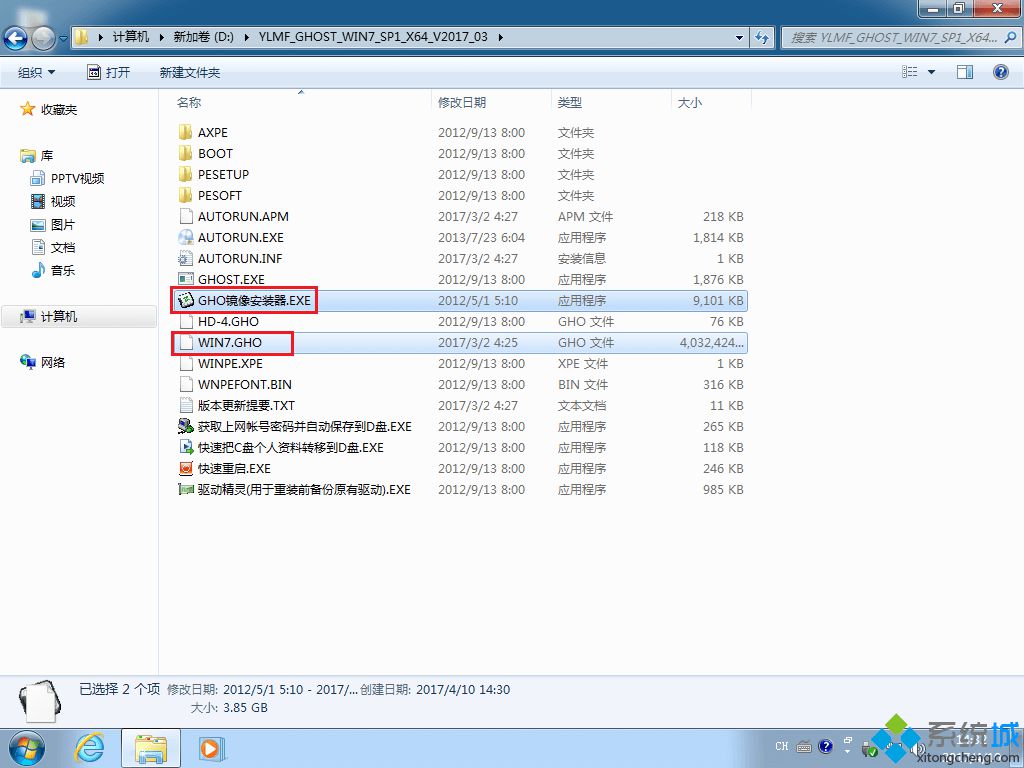
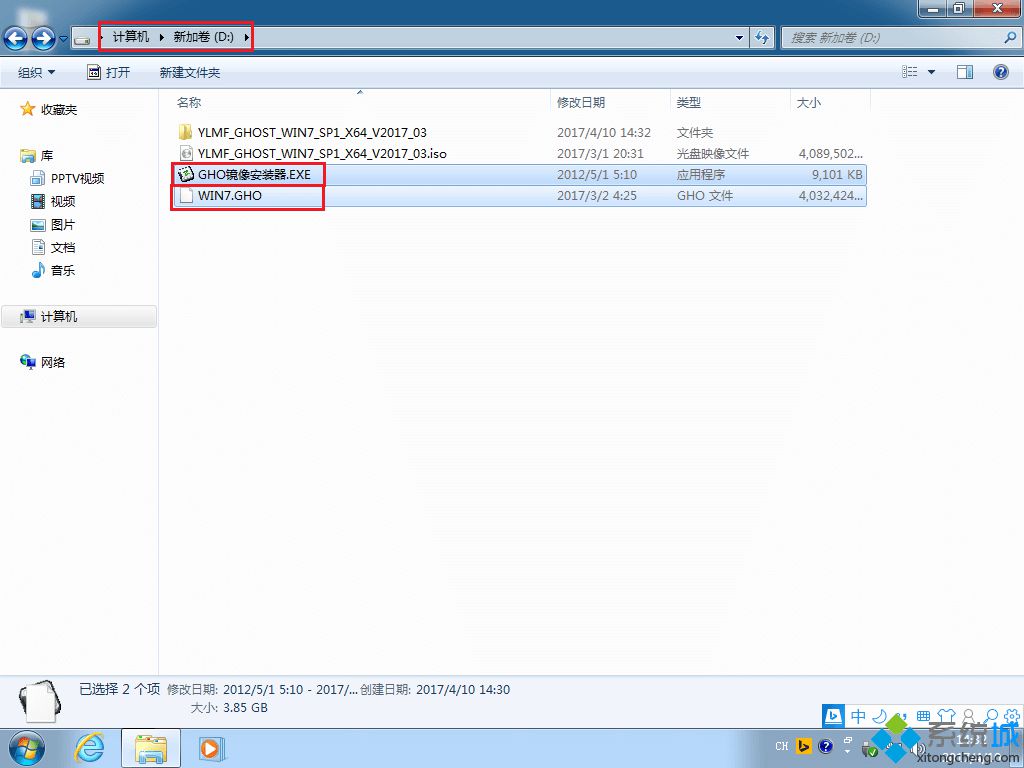
2、把“WIN7.GHO”和“GHO镜像安装器(有些名称是安装系统.exe或硬盘安装.exe)”两个文件复制到磁盘根目录下,这里选择放在D盘根目录里;
3、双击“GHO镜像安装器.exe”,选择安装位置“C盘”(默认C盘为系统磁盘),映像会自动加载win7.gho,点击执行,如图所示:
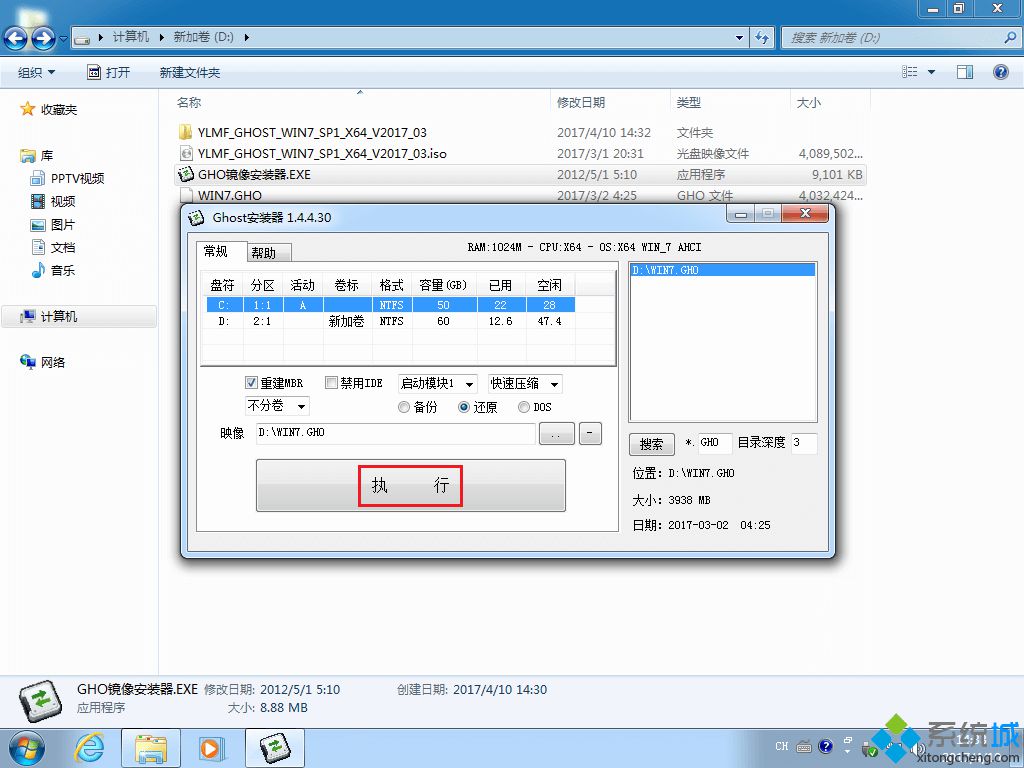
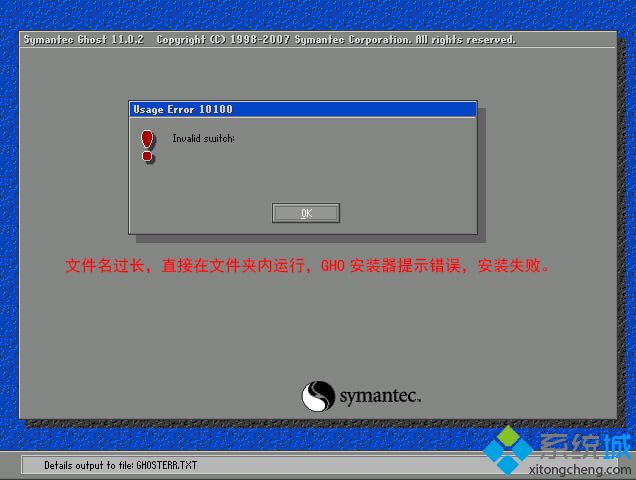
提示:为什么不直接在文件夹内执行?因为文件夹命名过长,有时候会导致安装失败,如下图所示。(若用户想在文件夹内直接执行,可把文件夹重新命名,例如命名为“Win7”等。)
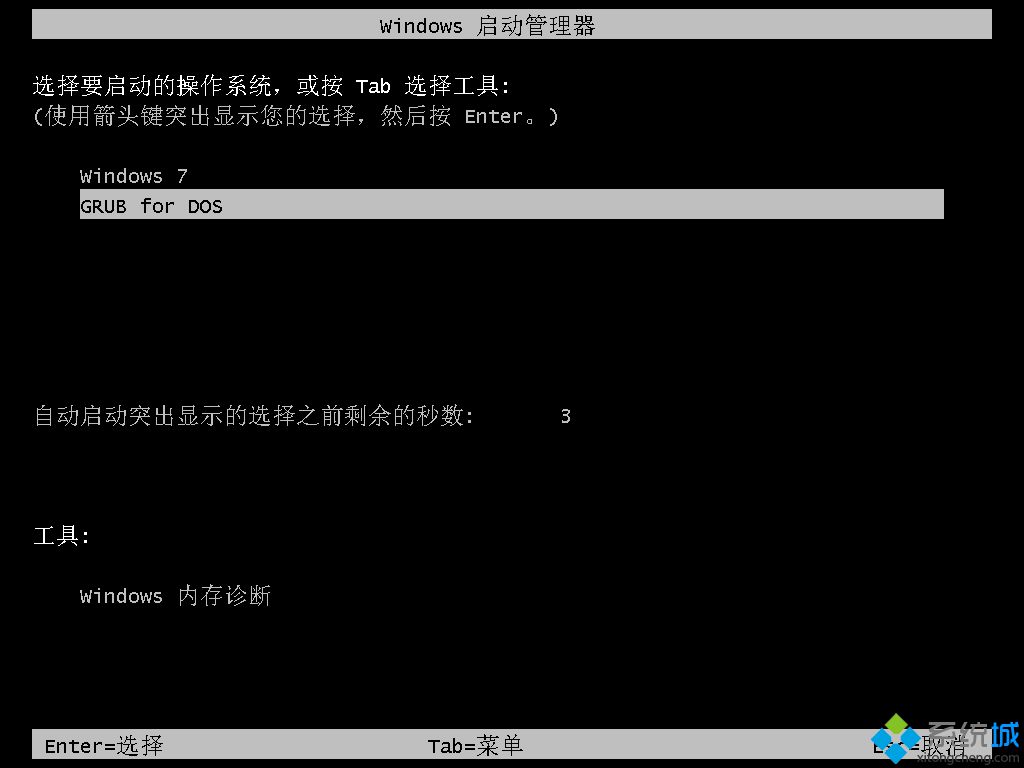
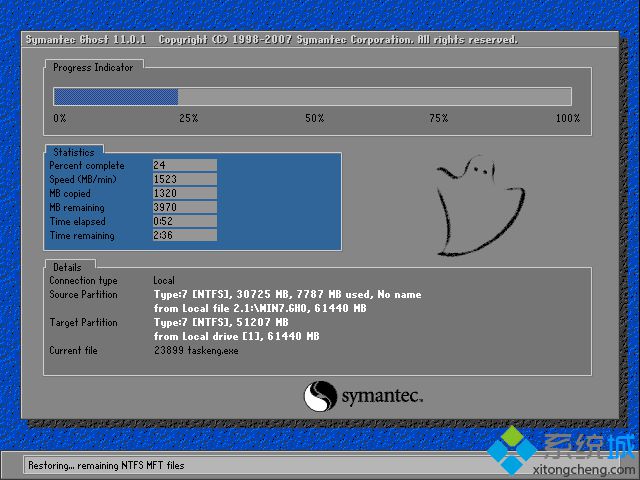
4、选择“执行后”电脑会自动重启,操作将自动完成,重启之后自动执行格式化C盘,复制win7旗舰版数据到C盘的过程;
5、数据复制完成之后,电脑自动重启,进入系统一键重装界面;
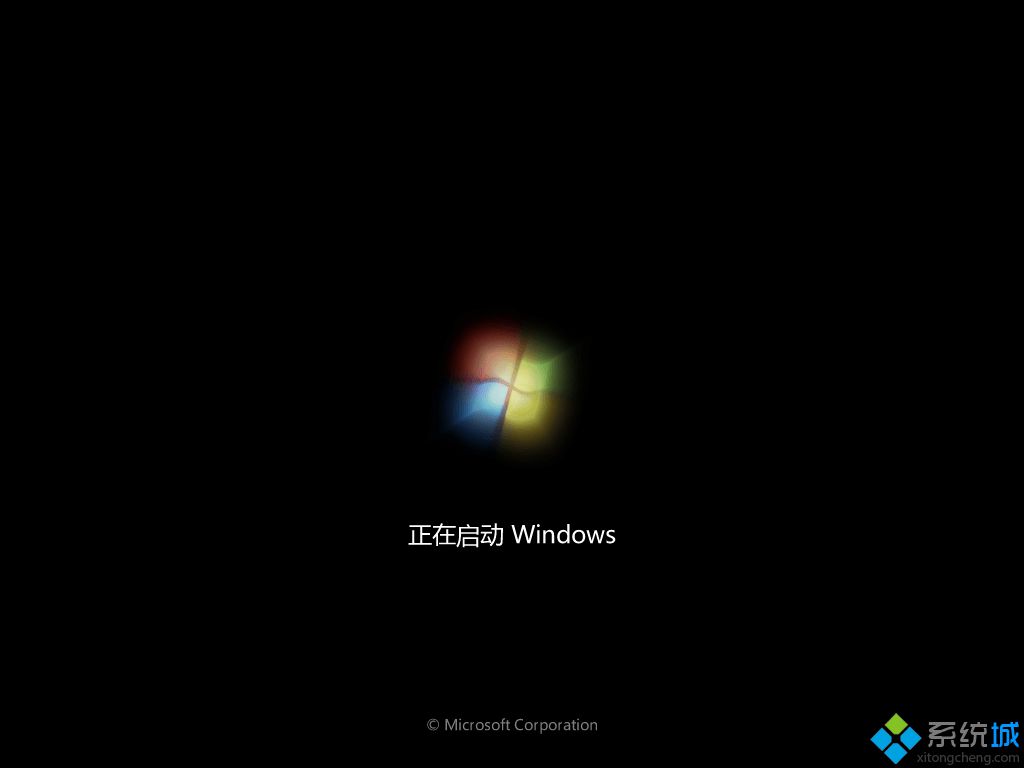
启动安装程序
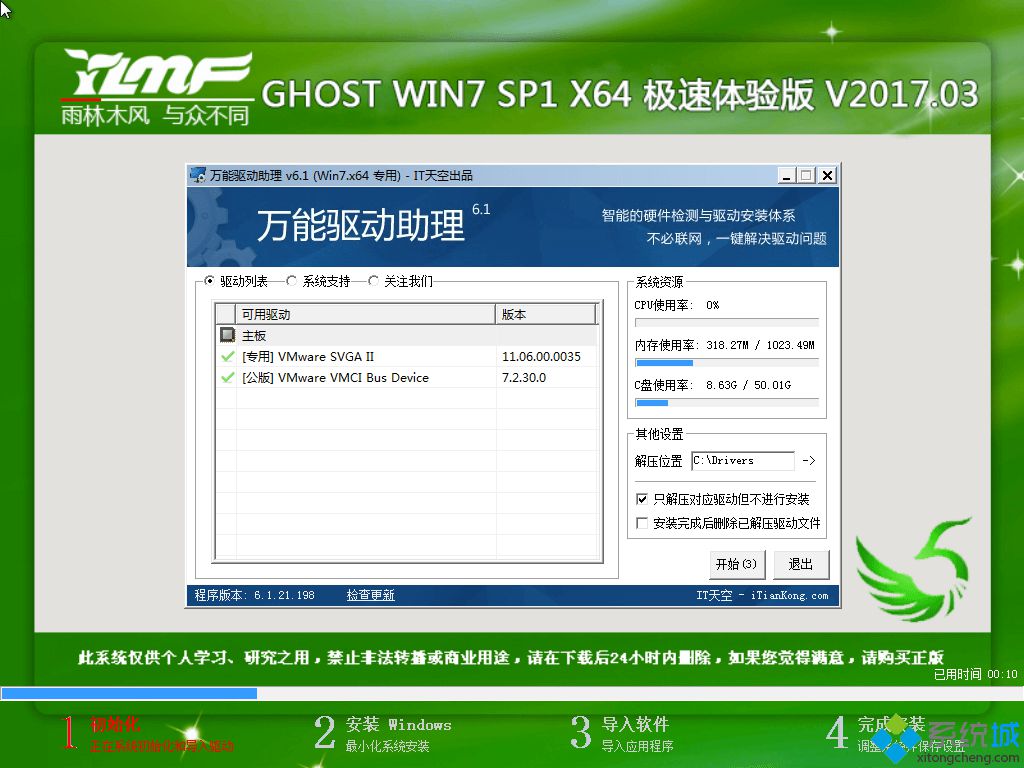
安装驱动
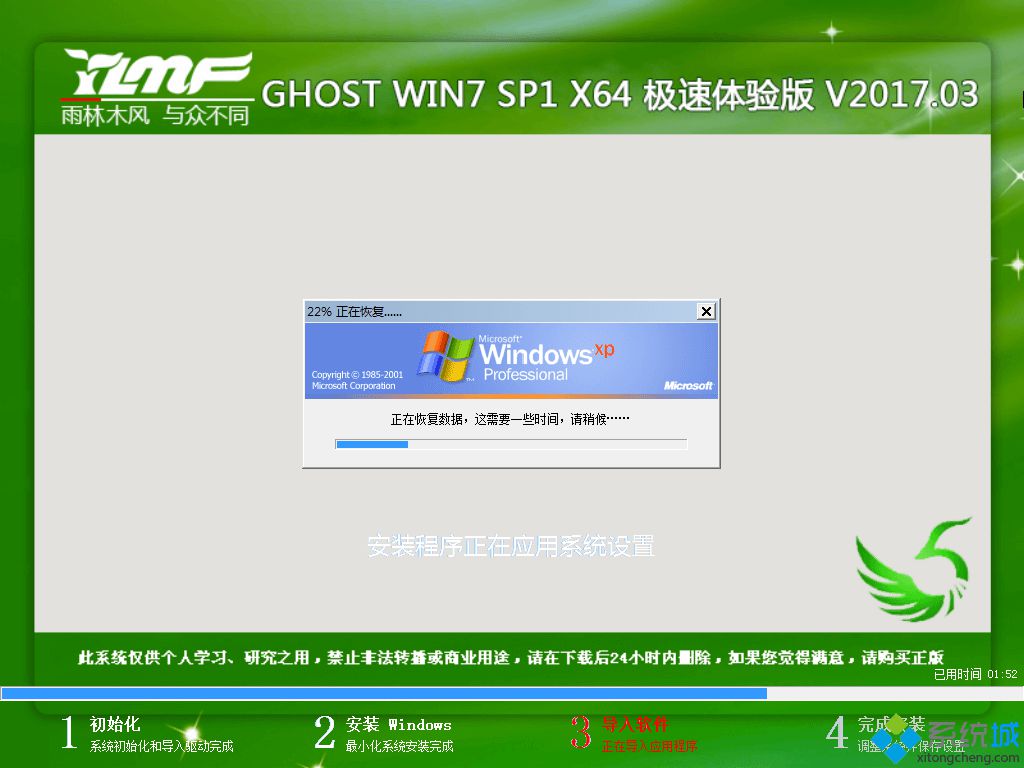
进行系统设置
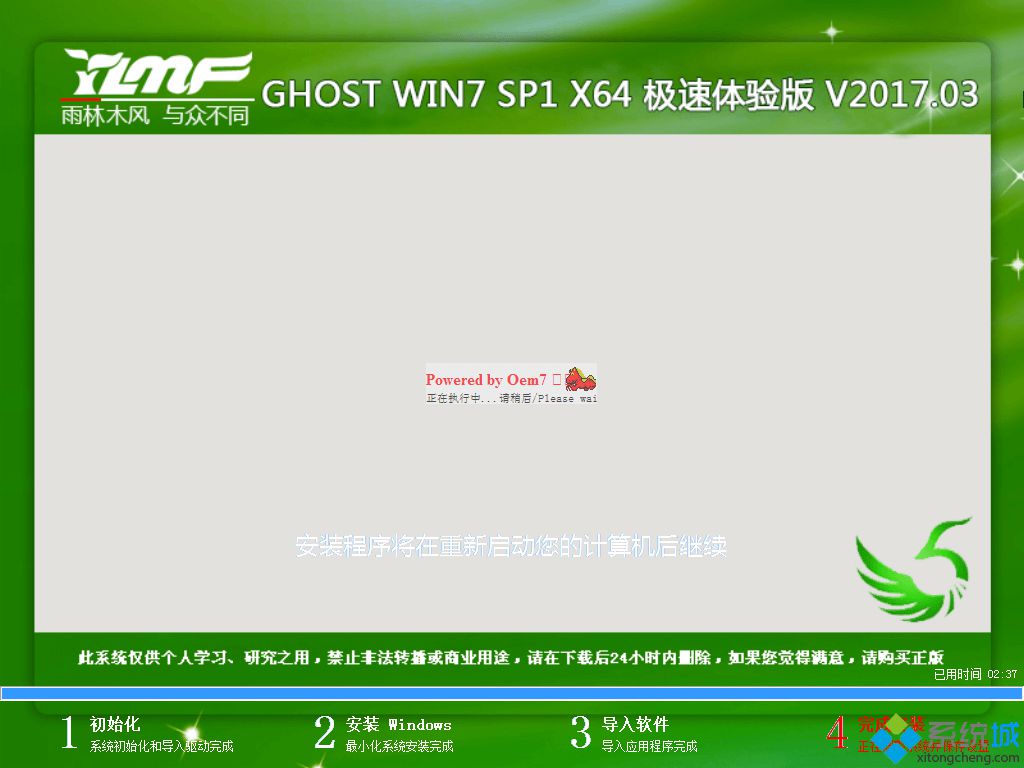
自动执行激活
6、驱动程序安装完成之后,自动激活系统,再次重启,进入全新的Win7旗舰版系统界面;
7、进入Win7桌面,这样一键重装Win7旗舰版系统的步骤就完成了。
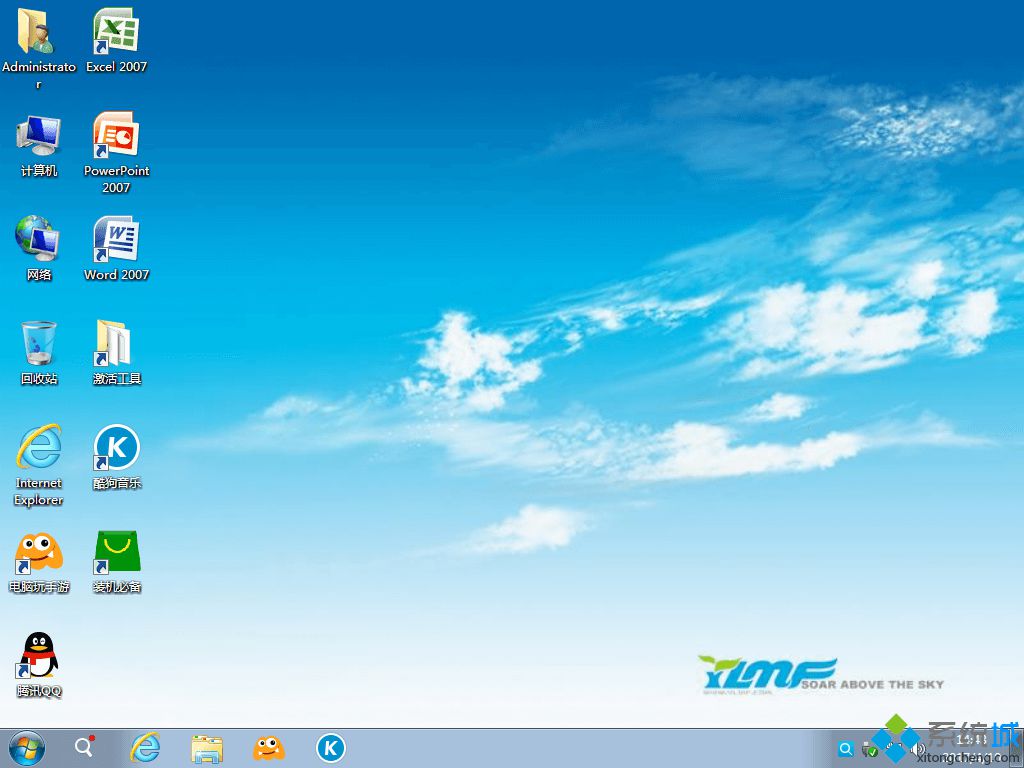
系统之家一键重装系统win7旗舰版步骤就是这样了,如果你还不懂怎么重装系统,不放学习下这个教程,希望对大家有帮助。
下一篇:Win7大番茄一键重装最简单方法|一键重装Win7小白系统详细步骤
版权声明:本站收录的文章及教程都是本站小编精心制作,仅供学习交流之用,如转载请注明出处。劳动最光荣,请尊重!
-
电脑公司 Ghost W7(64位) SP1
电脑公司 Ghost Win7 x64 SP1 国庆装机版 v2015.10 ★电脑公司专业装机版具有更安全、更稳定、更人性化等特
-
大地系统GHOST WIN7 x64位 稳
大地系统GHOST WIN7x64位装机版V2017.08版本采用最佳的方法对系统在稳定的基础上极限发挥系统最好的性能,
-
中关村 GHOST W7(64位)装机完
中关村 GHOST W7(64位)装机版 2016.06 一、中关村 主要更新 * 中关村 更新Flash插件为Flash Player AX 21.0
-
深度技术 Ghost W7 64位电脑城
============================================= 深度技术 Ghost Win7 64位电脑城装机版 v2015.06 ========


