
怎么重装笔记本系统|笔记本系统重装系统教程
- 时间:2018-02-05
- 来源:www.win2007.com
- 作者:w7系统
笔记本重装系统步骤是什么?笔记本电脑使用非常广泛,笔记本电脑体积小携带方便,各行各业的人首选笔记本电脑,笔记本和台式机一样,都会遇到系统问题,这时候怎么重装系统就难倒不少用户,有些用户会到电脑店重装,其实我们自己就可以重装,下面系统城小编跟大家介绍笔记本系统重装教程。
重装须知:
1、硬盘重装仅适用当前有系统且系统可以正常使用的笔记本电脑,否则需要光盘或U盘安装
2、如果是预装win8/win10机型,一般是2012年以后买的电脑,建议用U盘重装:uefi u盘装系统教程
相关教程:
nt6 hdd installer硬盘安装win7系统教程(原版)
重装准备:
1、系统下载:笔记本win7 64位旗舰版下载
2、解压工具:WinRAR或好压等等
方法一、U盘重装方法:笔记本怎么启动u盘安装系统
方法二、笔记本重装系统步骤 硬盘方法
1、将下载完的笔记本系统iso文件下载到C盘之外的分区,比如下载到F盘,右键使用WinRAR等工具解压到当前文件夹或指定文件夹,不能解压到C盘和桌面,否则无法重装;
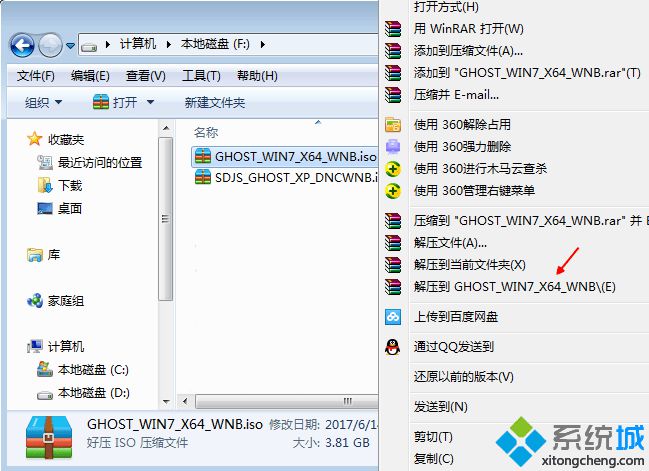
2、弹出对话框,执行笔记本系统iso压缩包解压过程,需要等待几分钟;
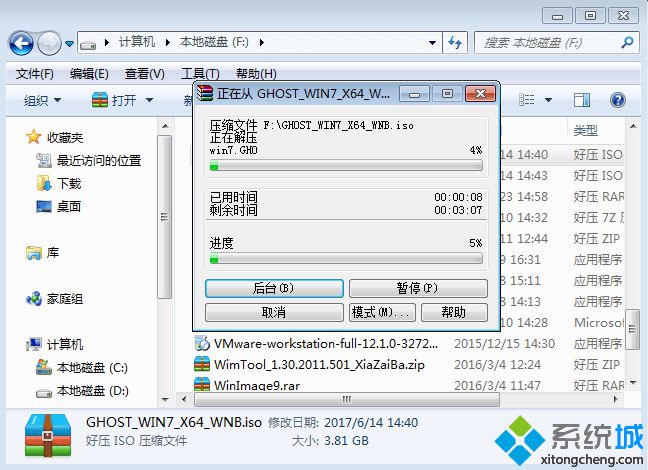
3、解压之后,我们打开安装目录,找到【安装系统.exe】程序;
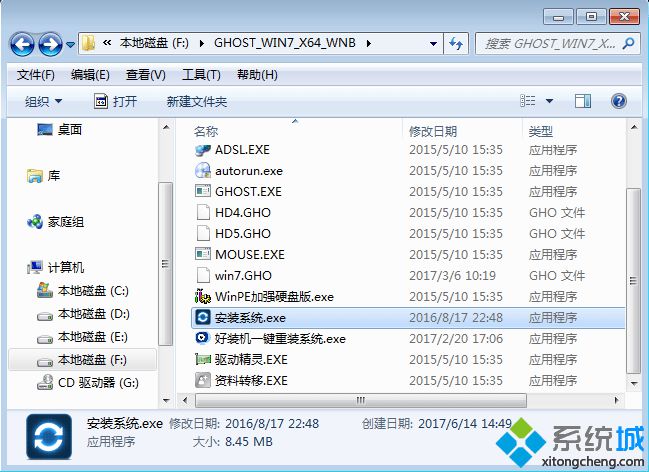
4、双击【安装系统.exe】打开这个安装界面,选择【还原系统】,映像文件路径选择gho文件,勾选要安装的位置C盘,如果不是显示C盘,要根据卷标或容量来判断C盘,再勾选【执行完成后重启】,最后点击【执行】;
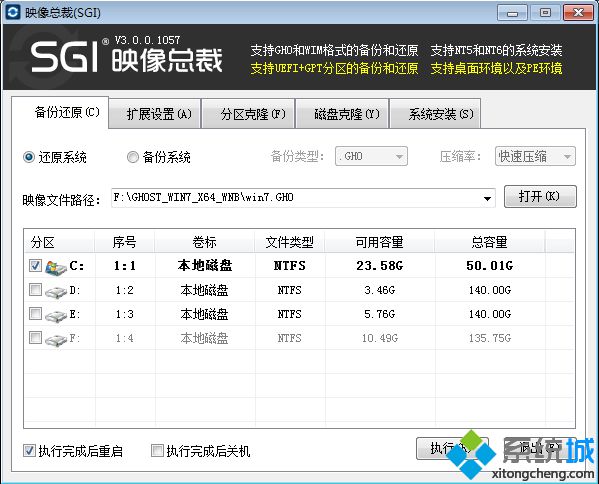
5、弹出提示框,提示映像文件即将还原到分区C,点击确定继续;
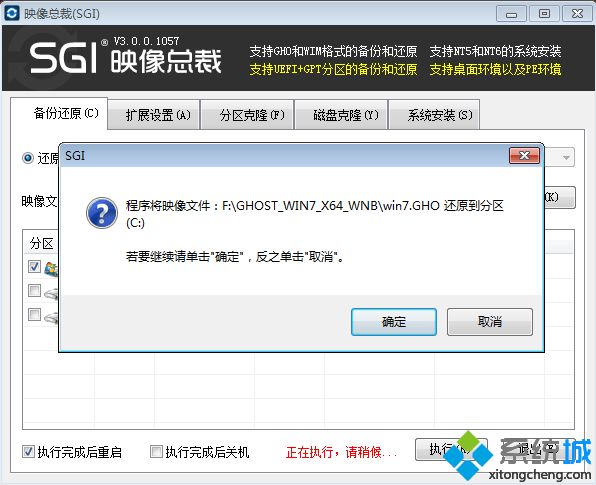
6、这时候电脑会重启,进入到这个界面,默认选择SysCeo Recovery项启动;
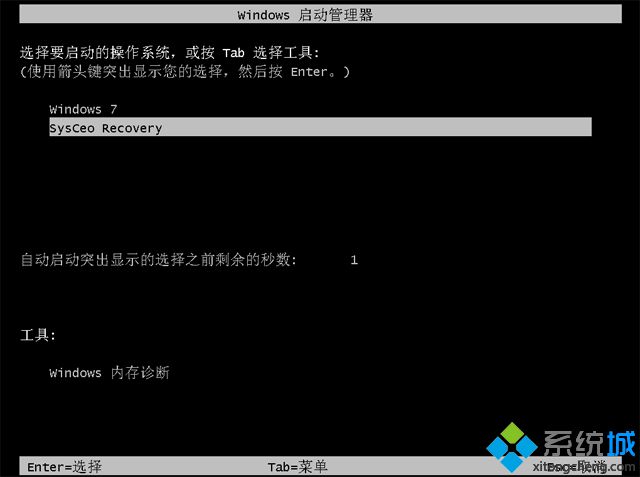
7、启动进入这个界面,执行C盘格式化以及系统安装到C盘的部署过程,需要等待3-5分钟;
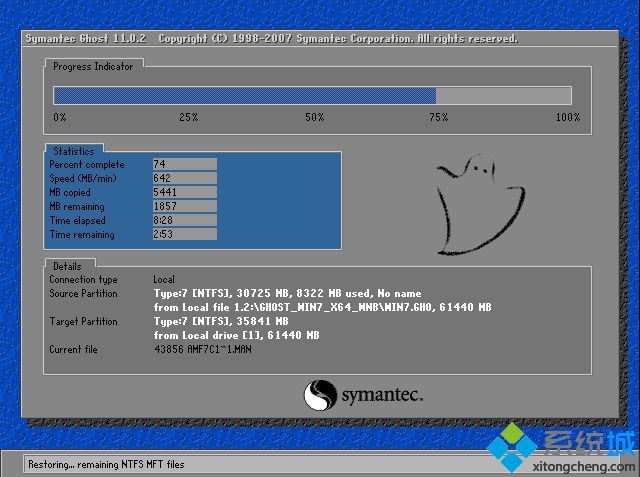
8、上述执行完成后会自动重启,进入这个界面,执行系统驱动安装和配置过程;

9、重装系统过程5-10分钟,最后启动进入全新系统桌面,笔记本重装系统过程结束。
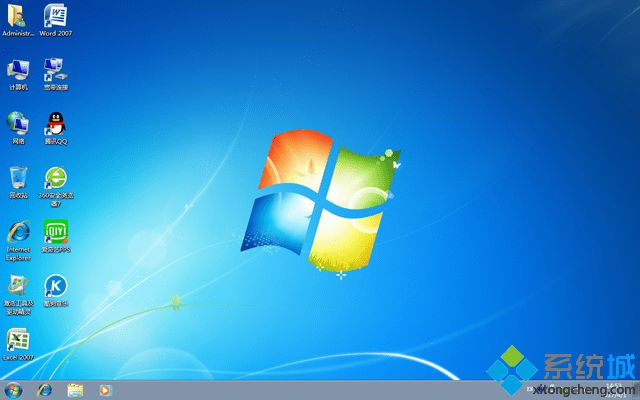
以上就是为大家介绍的怎么重装笔记本系统的方法,在系统还未损坏时,直接本地重装,系统无法正常启动时,则需要通过U盘重装。
下一篇:u深度u盘装Win7u易系统教程|u深度u盘如何安装Win7u帮忙系统iso
版权声明:本站收录的文章及教程都是本站小编精心制作,仅供学习交流之用,如转载请注明出处。劳动最光荣,请尊重!
-
大地系统GHOST WIN7 x64位 稳
大地系统GHOST WIN7x64位装机版V2017.08版本采用最佳的方法对系统在稳定的基础上极限发挥系统最好的性能,
-
电脑公司 Ghost W7(64位) SP1
电脑公司 Ghost Win7 x64 SP1 国庆装机版 v2015.10 ★电脑公司专业装机版具有更安全、更稳定、更人性化等特
-
中关村 GHOST W7(64位)装机完
中关村 GHOST W7(64位)装机版 2016.06 一、中关村 主要更新 * 中关村 更新Flash插件为Flash Player AX 21.0
-
深度技术 Ghost W7 64位电脑城
============================================= 深度技术 Ghost Win7 64位电脑城装机版 v2015.06 ========


